
图片透视变换工具
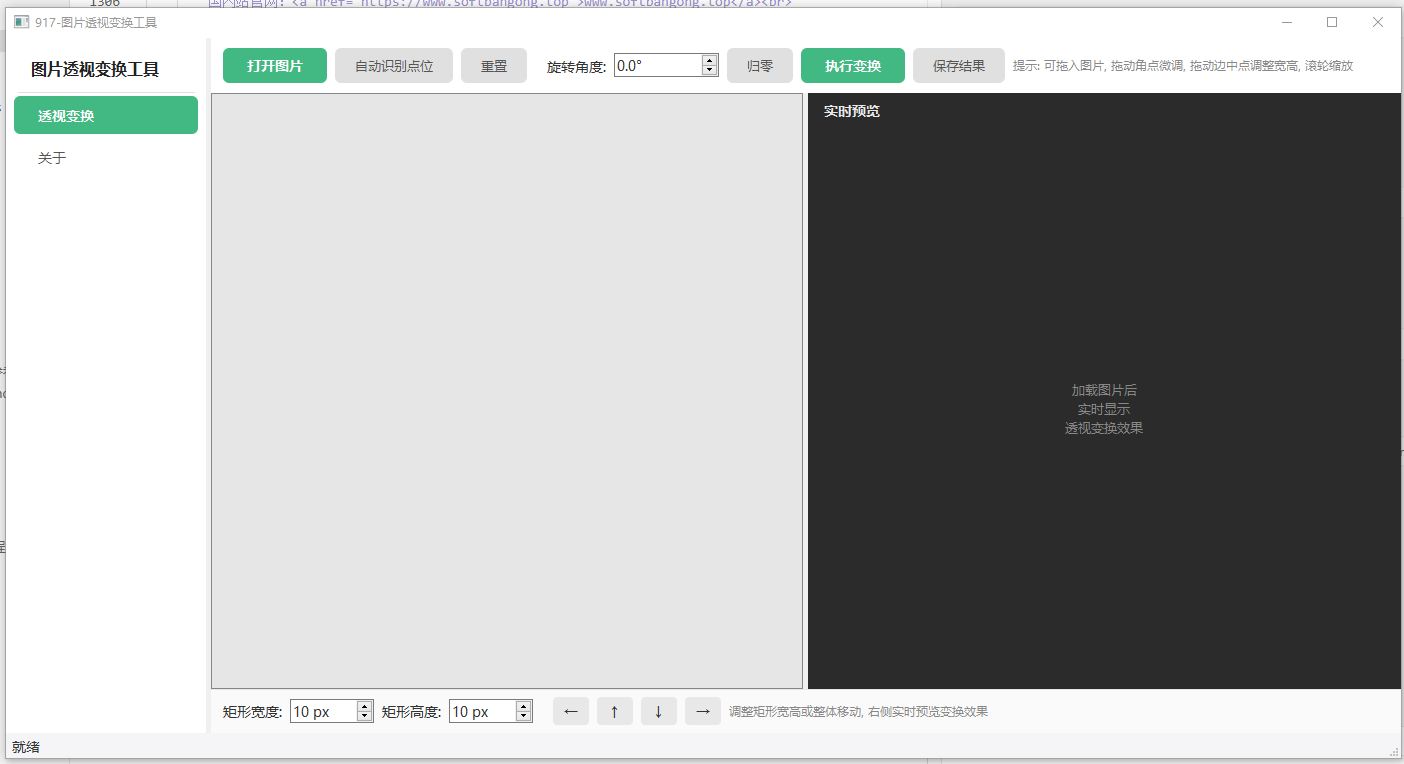
基于 OpenCV 的图片透视变换工具,通过 4 个控制点将拍摄倾斜、变形的图片(文档、名片、票据等)矫正为正面视图,支持自动识别多个四边形区域、控制点拖动微调与滚轮缩放预览,一键执行透视变换并自动保存矫正结果。
工具简介
本工具用于将拍摄倾斜、透视变形的图片矫正为正面视图。用手机或相机拍摄文档、名片、票据、展板等场景时,由于拍摄角度倾斜,画面中的物体往往呈现梯形或任意四边形变形,本工具通过指定(或自动识别)图片中的 4 个角点,利用透视变换将选中区域拉正为矩形,输出清晰、端正的矫正结果。
图片加载后自动适配显示,可通过滚轮缩放预览细节;支持一键自动识别图中多个四边形区域(如多张票据、多张名片并排拍摄的场景),识别后点击任意区域的控制点即可切换变换目标;控制点可随时拖动微调,确认后执行变换并自动弹出保存对话框,默认保存为「原文件名_zh.扩展名」到原图目录。
所有图像处理均在原图分辨率上执行,界面显示的大图仅为预览缩放,矫正结果不损失原始清晰度;同时全面兼容中文路径,支持 jpg、jpeg、png、bmp、gif、webp、tif、tiff 等常见图片格式。
功能特性
自动识别四边形区域
— 基于自适应 Canny 边缘检测与闭运算连接断裂边缘,对明暗不同的图片自动计算阈值,无需手动调参;
— 同时用 Otsu 二值化(明暗两个方向)检测主体与背景分离明显的区域,与边缘检测互补;
— 轮廓面积占比小于 2% 的噪声自动过滤,接近整图边界的轮廓(照片/文档边缘)自动排除;
— 候选区域按「主体内部与外部背景色差」降序排列,主体与背景颜色对比越明显越优先命中;
— 多级 epsilon 逐步逼近四边形,边缘不完整时用凸包填补凹陷,旋转矩形兜底,提高识别命中率;
— 一次识别可同时输出多个四边形区域,适合多张票据、名片并排拍摄的场景。
多区域同时显示与切换
— 识别出的多个区域全部显示在画布上,各自用不同颜色区分;
— 激活区域为红色实线实心点,非激活区域为半透明虚线空心点;
— 点击任意区域的控制点即可切换激活区域,状态栏同步提示当前区域序号。
控制点拖动微调
— 选区以矩形形式构建:4 个角点(圆点)与 4 条边构成完整矩形框,仅绘制四条边线、不显示交叉对角线;
— 每个角点带 1-4 编号,按住左键拖动即可微调位置,支持任意四边形调整;
— 鼠标悬停到角点上自动变为可拖拽光标,悬停到上/下边中点显示垂直双向箭头、左/右边中点显示水平双向箭头,提示可调整方向;
— 12 像素命中容差,点击精确;优先检测激活区域,避免重叠区域无法拖动。
滚轮缩放预览
— 滚轮以鼠标位置为锚点缩放,缩放范围 0.1 至 5 倍;
— 控制点始终保持固定屏幕大小,缩放后仍然清晰可见、便于精确对齐。
实时预览变换效果
— 右侧预览区实时显示当前激活区域的透视变换结果,拖动控制点、调整矩形或切换区域后即时刷新,所见即所得;
— 预览基于显示用图计算,操作流畅,正式保存时仍以原图分辨率输出。
旋转角度矫正
— 支持手动输入旋转角度(-180° 至 180°,精确到 0.1°),先旋转图片再执行透视变换;
— 旋转后左侧画布图片与控制点同步旋转、所见即所得,可直接在旋转后的图上继续拖动微调;
— 适合拍摄时画面整体倾斜的图片,先旋转矫正水平方向,再框选目标区域拉正;
— 旋转采用扩边方式保留图片全部内容,空白区域以白色填充,修改角度后实时预览即时反馈;
— 提供「归零」按钮一键恢复 0°,新打开图片时旋转角度自动归零。
矩形宽高与整体移动
— 矩形宽度、高度输入框实时同步当前区域宽高,修改后以区域中心为锚点整体缩放控制点;
— 提供上下左右方向按钮,可整体平移矩形选区,支持按住连续移动;
— 拖动矩形上、下边中点可单独调整高度,拖动左、右边中点可单独调整宽度,实时反馈到预览;
— 与逐点拖动配合使用,可快速将选区调整到目标位置。
一键透视变换并自动保存
— 执行变换针对当前激活区域,控制点坐标自动从显示坐标映射回原图坐标;
— 目标尺寸取上下边宽度、左右边高度的最大值,保证矫正结果不变形;
— 变换完成后自动弹出保存对话框,默认保存为「原文件名_zh.扩展名」到原图目录。
多种方式打开图片
— 工具栏「打开图片」按钮,通过文件对话框选择图片;
— 直接将图片拖入窗口任意位置(侧边栏、内容页、画布、窗口空白区域均可)。
中文路径与高清原图处理
— 采用 imdecode / imencode 读写图片,全面兼容中文路径与中文文件名;
— 显示用图最大边长 800 像素,变换始终在原图分辨率执行,输出不损失清晰度。
使用说明
第一步:打开图片
— 点击工具栏「打开图片」按钮,在弹出的对话框中选择图片(支持 jpg、jpeg、png、bmp、gif);
— 或直接将图片文件拖入程序窗口任意区域(支持 jpg、jpeg、png、bmp、gif、webp、tif、tiff);
— 打开成功后状态栏显示图片名称与分辨率,画布自动适配显示。
第二步:调整控制点
— 加载图片后默认以图片四角为控制点(单区域),可直接执行变换;
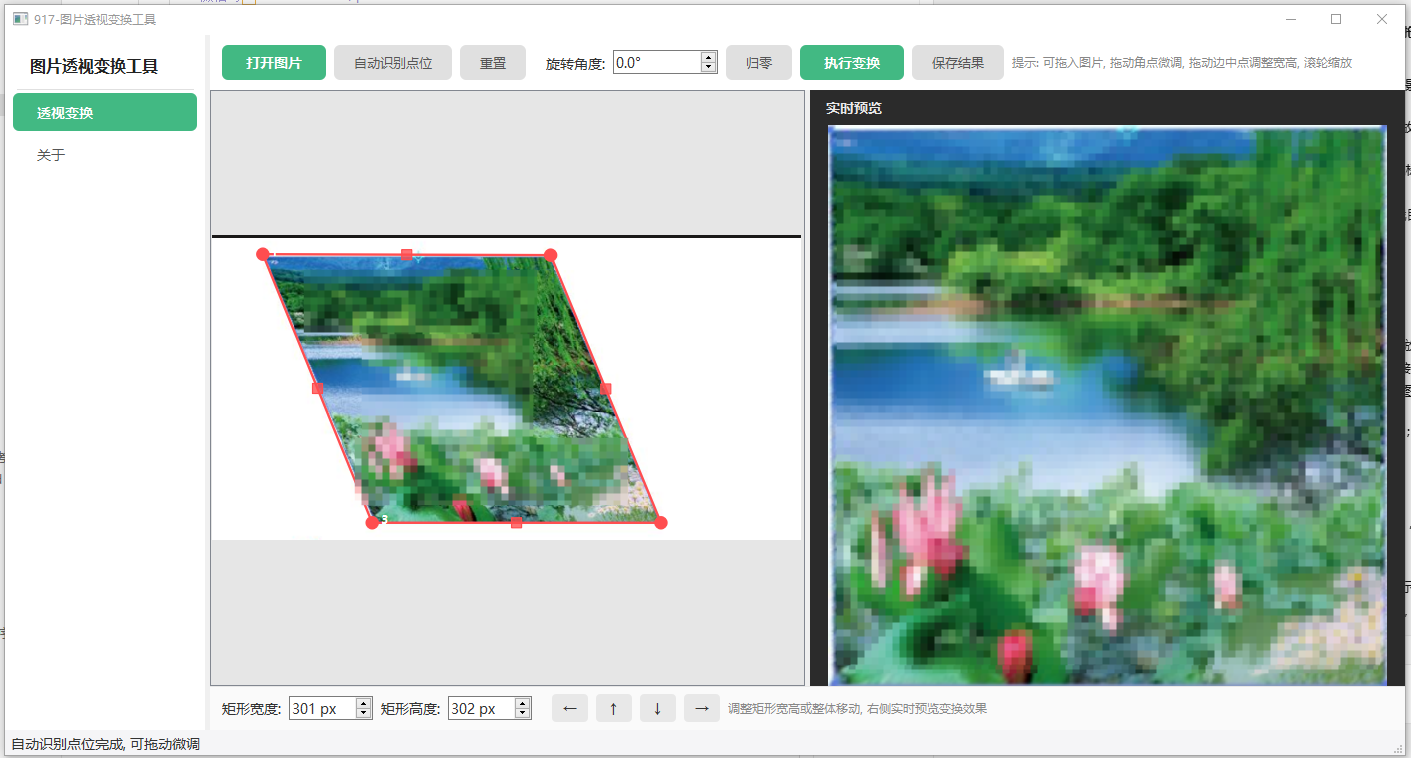
— 如需矫正图中某个物体(如一张卡片),点击「自动识别点位」按钮自动检测四边形区域,多个区域会同时显示;
— 点击区域控制点切换当前变换区域,按住角点拖动微调位置,拖动边中点单独调整上下左右边缘,滚轮缩放查看细节;
— 在底部「矩形调整」栏直接修改宽度/高度,或以方向按钮整体平移选区,右侧实时预览即时反馈;
— 点击「重置」恢复默认的图片四角控制点。
第三步:调整旋转角度并执行变换
— 画面整体倾斜时,在「旋转角度」输入框手动输入角度值(范围 -180° 至 180°,支持小数点后一位,也可用上下箭头微调),右侧实时预览立即显示旋转后的效果;
— 旋转角度可在执行变换前任意修改,左侧画布图片与控制点同步旋转、随时可继续拖动微调;
— 调整好旋转角度与控制点后点击「执行变换」,程序先按角度旋转原图,再执行透视变换并弹出保存对话框;
— 默认保存位置为原图所在目录,默认文件名为「原文件名_zh.扩展名」,可自行修改保存位置与格式(jpg、jpeg、png、bmp);
— 保存成功后状态栏显示完整保存路径。
演示视频
注意事项
— 自动识别基于边缘检测,对低对比度、边缘模糊的图片可能识别不准,可切换为手动拖动控制点微调;
— 一次「执行变换」仅针对当前激活区域;多区域图片需逐区域切换并分别执行变换;
— 大图在界面中会自动缩放显示(最大边长 800 像素),变换输出始终为原图分辨率,预览缩放不影响结果;
— 变换结果目标尺寸取对边最大长度,保证矫正后的四边形为端正矩形。
下载地址
待更新…..
更新日志
v1.0(2026-08-07)
— 首版发布:基于 PyQt5 + OpenCV 的图片透视变换工具;
— 支持自动识别多个四边形区域,点击控制点切换变换区域;
— 选区以矩形形式构建,4 个角点与 4 条边中点均可拖动,支持单独调整上、下、左、右边缘宽高;
— 支持控制点拖动微调、滚轮缩放预览;
— 新增右侧实时预览,调整控制点或矩形时即时显示矫正效果;
— 新增矩形宽度/高度调整与上下左右整体移动;
— 新增旋转角度矫正:手动输入 -180° 至 180° 旋转角度,画布图片与控制点同步旋转,扩边保留全部内容,实时预览即时反馈;
— 矩形框仅绘制四条边线、不再显示交叉对角线;
— 悬停角点/边中点显示对应拖拽光标,上、下边垂直双向箭头,左、右边水平双向箭头;
— 自动识别优化:Otsu 二值化双通道检测、排除整图边界轮廓,主体与背景颜色对比越明显越优先命中;
— 支持一键透视变换并自动保存,默认「原文件名_zh.扩展名」;
— 支持窗口任意位置拖入图片,全面兼容中文路径。
- 随机文章
- 热门文章
- 热评文章
- 1450-批量解密pdf文件-并删除原文件
- 2706-批量将指定文件夹下所有文件格式后缀改为小写-UI
- 3733-批量删除指定A文件夹下包含指定关键词的文件
- 4753-批量从各文件夹内随机挑选指定数量文件移动到指定文件夹
- 5762-批量提取移动指定文件夹内所有文件包括子孙文件夹文件到指定文件夹
- 6766-移动带有关键字文件到指定文件夹
- 7768-以文件中关键词创建文件夹并把包含该关键词的文件移动到该文件夹
- 8785-批量重命指定文件夹内所有文件-指定名称+数字序列…形式
- 9789-批量检测指定文件夹下空文件夹并输出到txt
- 1010082-1-批量解压压缩包-【支持子文件夹穿透】【不支持密码解压-多层嵌套压缩包解压】
还没有评论,来说两句吧...