
Word模板读取Excel数据批量生成工具 - 合同批量填充一站式方案
你有没有遇到过这种情况:月底要批量出几十份合同,每份只有姓名、金额、日期不一样,其他内容完全相同。你只能打开 Word 模板,复制一份,改一个名字,再复制,再改……一下午就耗在这上面了。
这个工具解决的就是这个问题。它像一台"填空机器":把 Word 模板里的占位符当成空格子,把 Excel 表格里的每一行数据当成一张答案卡,机器自动把答案填进格子里,一次填完全部数据,每份文档还自动分页隔开。
占位符长这样:{{甲方名称}}。你在模板里写 {{甲方名称}},在 Excel 里有一列叫"甲方名称",工具就会把这一列的每一行数据依次填进去。
工作流程非常简单:
选择 Word 模板(.docx) ─┐
                         ├─→ 配置列映射(Excel列 → 占位符) ─→ 点击"开始生成" ─→ 输出批量文档
选择 Excel 数据(.xlsx) ─┘
核心卖点:多组配置(每组模板+Excel+映射互不干扰)、9 大区域替换(连页眉页脚、批注、脚注都能填)、图片自动插入、多数据行合并一个文档、配置一键保存复用。
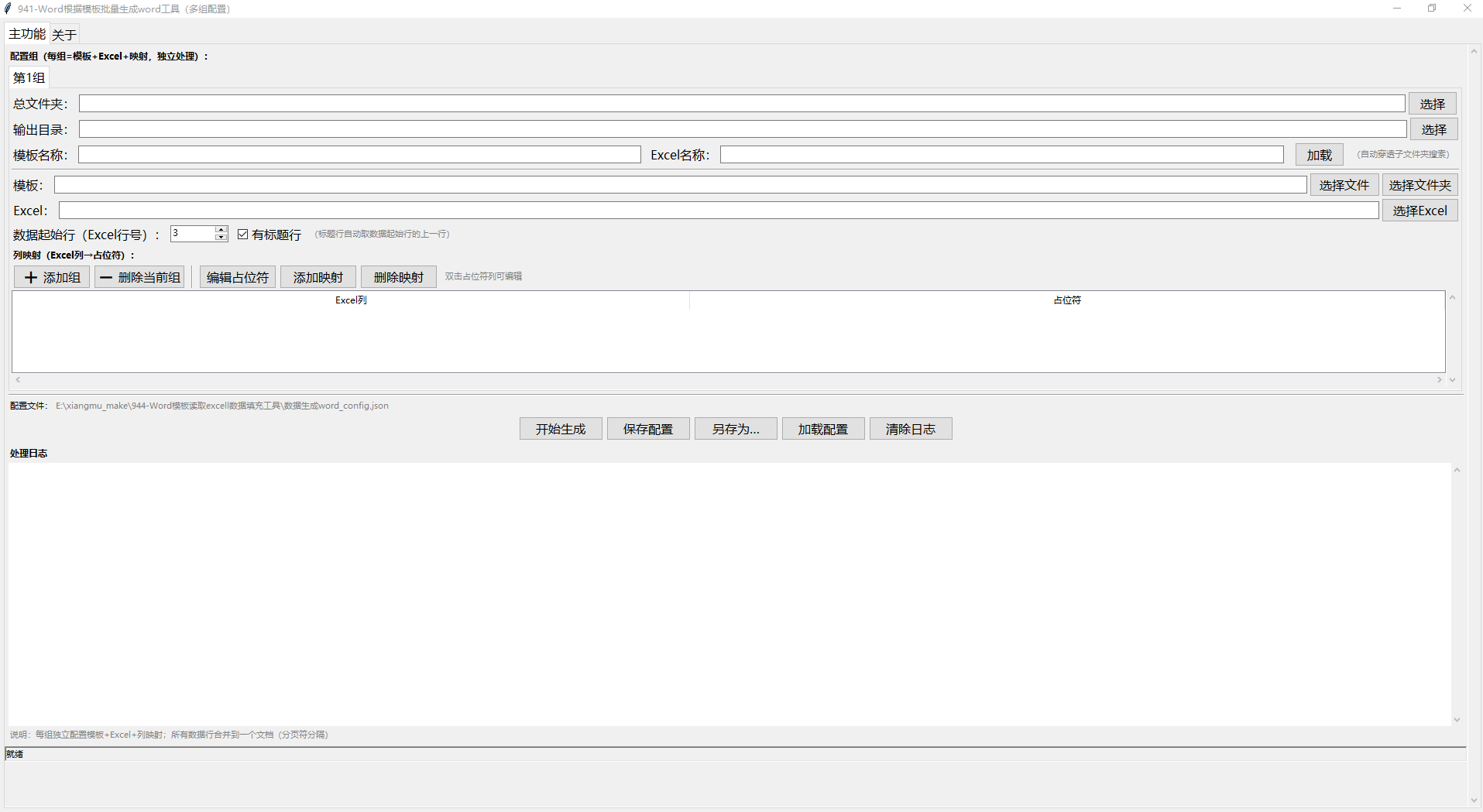
阅读导航
只想马上用起来:直接跳到"快速上手",三步就能跑通。
想了解它能做什么:先看"功能特点",再翻"实际使用场景示例"。
遇到问题:先看"注意事项",再查"常见问题解答"。
想了解实现细节:看"文件说明"。
适用人群
行政与人事专员:批量生成劳动合同、录用通知书、离职证明,告别逐份复制粘贴。
销售与商务人员:批量生成销售合同、报价单、合作协议,把时间留给客户而不是文档。
财务与法务人员:批量生成催款函、通知函、各类协议模板,保证格式统一不出错。
程序定制爱好者:想自己改造流程、添加规则,源码结构清晰,二次开发门槛低。
解决的痛点
接入之前:手动复制模板、逐个改数据、反复检查有没有漏改,一单几十份就是半天,还容易张冠李戴。
痛点1:重复劳动。用这个系统后,填一份和填一百份耗时几乎一样,点一下"开始生成"全部完成。
痛点2:格式错乱。用这个系统后,替换在 Word 底层 XML 上进行,原模板的字体、字号、颜色、表格样式原样保留。
痛点3:张冠李戴。用这个系统后,Excel 哪一列填哪个占位符由你明确指定,映射一目了然,数据对号入座。
快速上手
写给急性子的你。整个过程只需要三步:
第一步:准备文件。准备一个 Word 模板(.docx),把要替换的位置写成 {{名称}} 这样的占位符。再准备一个 Excel 数据表(.xlsx 或 .xls),第一行放标题,如"甲方名称""合同金额"。
第二步:填写配置。打开程序,在"第1组"标签页里分别选择模板文件、Excel 文件,程序会自动读取 Excel 列名并生成对应的占位符映射,检查无误后设置输出目录。
第三步:开始生成。点击"开始生成",底部日志实时滚动显示进度。完成后到输出目录查看,一个模板对应一个合并好的文档,所有数据行用分页符分隔。
想先看效果:随便找一个旧合同和一份名单 Excel 试一次,几分钟就能看到批量生成的成果。
功能特点
多组配置:像"一锅多灶"——每组配置独立的模板、Excel、列映射,可以同时处理劳动合同、报价单、通知函,互不干扰,一次全出。
9 大区域替换:正文段落、表格单元格、页眉、页脚、文本框、批注、脚注、尾注、内容控件全覆盖。藏在页眉里的公司名称也能自动换。
格式无损替换:替换发生在 Word 文档底层 XML,跨多个文本片段也能精准找到占位符,字体加粗、颜色、样式一个都不丢。
多数据行合并:Excel 里 100 行数据对应 1 个模板,生成 1 个文档,每行内容自动分页,适合"一份模板出全套"的场景。
图片自动插入:在 Excel 或模板里写图片文件的完整路径(支持 png、jpg、jpeg、gif、bmp、tiff、webp),工具检测到路径会自动转成图片插入文档,表格内图片还会按列宽自动缩放。
配置一键复用:模板、映射、输出目录全部存进 JSON 配置文件,保存一次,下次启动自动加载,换数据表直接开跑。
文件拖拽输入:模板、Excel、输出目录都支持鼠标拖拽,不用一层层翻文件夹。拖拽组件缺失时自动降级为手动选择,不影响使用。
界面介绍
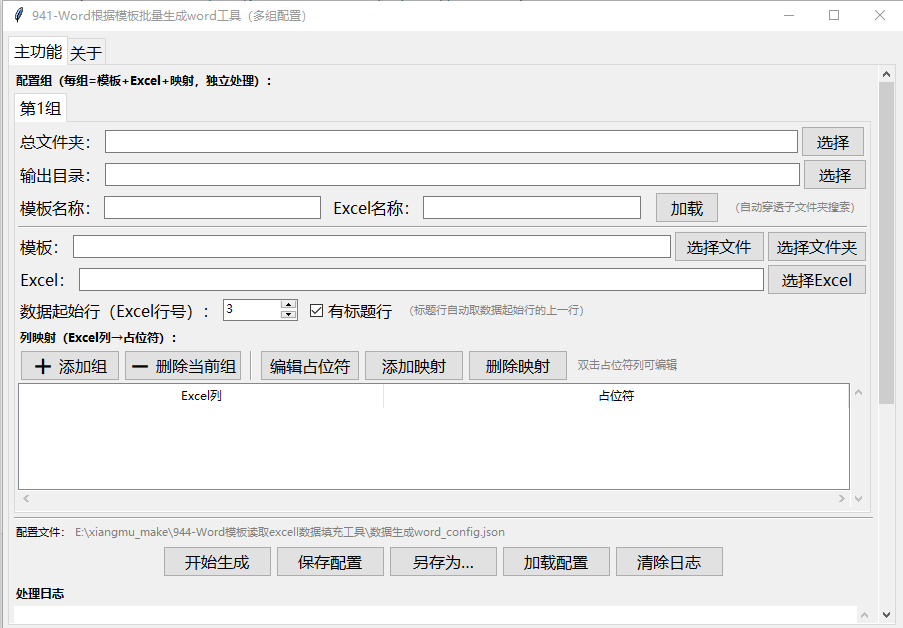
主功能页自上而下分为配置组区、操作按钮区、处理日志区,底部有状态栏。
配置组区:顶部是内层标签页,默认"第1组",每组是一套完整的"模板+Excel+映射"配置。组内从上到下依次为:
总文件夹与名称搜索行:填写总文件夹路径,配合"模板名称"和"Excel名称",点击"加载"即可自动穿透子文件夹找到对应文件,模板支持分号分隔多个路径。
输出目录行:指定生成文档的存放位置,支持拖拽。
模板路径行:可"选择文件"或"选择文件夹",选择文件夹会递归收集其中所有 .docx 模板。
Excel 数据行:选择数据表后自动读取列名并生成占位符映射,无需手动录入。
数据起始行与标题行:设置数据从 Excel 第几行开始读取,勾选"有标题行"时标题自动取数据起始行的上一行,未勾选则占位符自动命名为 {{col1}}、{{col2}}。
列映射表格:两列(Excel列、占位符),双击占位符单元格可直接编辑,右键可删除选中行。表格上方有"添加组""删除当前组""编辑占位符""添加映射""删除映射"按钮。
操作按钮区:显示当前配置文件路径,以及"开始生成""保存配置""另存为…""加载配置""清除日志"五个按钮。
处理日志区:彩色日志实时滚动,蓝色为进度信息、红色为错误、橙色为警告,处理过程一目了然。
关于页:作者介绍与程序定制信息,含官网与联系方式。
基本操作指南
操作1:配置一套模板+Excel
第一步:在"第1组"中点击"选择文件"选中 Word 模板,点击"选择Excel"选中数据表。
第二步:确认列映射表格中每列对应占位符是否正确,如需改动双击占位符单元格编辑。
第三步:设置输出目录,点击"开始生成"。
预期结果:日志显示各组处理进度,完成后输出目录出现批量生成的文档。
操作2:自动搜索子文件夹中的模板
第一步:点击"选择"指定总文件夹路径。
第二步:输入模板名称和 Excel 名称,点击"加载"。
第三步:程序穿透所有子文件夹按名称查找,不区分大小写,扩展名可省略,找到后自动填入模板与 Excel 路径。
预期结果:模板路径为多个文件时用分号分隔显示,日志提示找到模板和 Excel 的数量。
操作3:把 Excel 列名改为自定义占位符
第一步:勾选"有标题行",程序自动按标题生成 {{标题名}} 占位符。
第二步:双击占位符单元格,把 {{甲方名称}} 改成模板里实际写的 {{甲方}}。
第三步:点击"保存配置",下次启动自动沿用。
预期结果:模板中写什么占位符,映射里就填什么,替换一一对应。
实际使用场景示例
场景1:批量生成劳动合同
场景描述:人力资源部门有 50 名新员工的入职信息 Excel,需要每人一份劳动合同,模板含姓名、岗位、薪资、入职日期等占位符,且合同末尾需在页脚填入公司名称。
第一步:模板中将可变内容写成 {{姓名}}、{{岗位}}、{{薪资}}、{{入职日期}},页脚写 {{公司名称}}。
第二步:选择模板与 Excel,确认列映射自动匹配,勾选所有替换范围(含页脚)。

第三步:设置输出目录,点击"开始生成"。
预期结果:输出目录出现 50 份合同,每份对应一名员工,页脚公司名称也已替换,格式与模板完全一致。
场景2:一个模板生成全套催款通知
场景描述:财务部有一份催款函模板和一份客户欠款明细表,10 位客户的数据要合并进同一个 Word 文档,每位客户内容单独分页。
第一步:模板中写 {{客户名称}}、{{欠款金额}}、{{截止日期}} 占位符。
第二步:Excel 中 10 行数据对应一个模板,数据起始行设置为标题行的下一行。
第三步:点击"开始生成"。
预期结果:生成 1 个合并文档,10 位客户的催款函依次排列,每份之间自动分页。
场景3:在文档中自动插入签名图片
场景描述:需要为每位客户生成合同,合同末尾要插入客户对应的签名扫描件(图片文件名与客户名对应)。
第一步:在模板末尾占位符位置写上图片文件路径,或在 Excel 中配置一列存放图片完整路径。
第二步:该列映射到对应占位符。
第三步:点击"开始生成"。
预期结果:工具自动识别路径并转成图片插入文档,表格内的图片按列宽自动缩放,无需手动排版。
文件说明
数据生成word_config.json:默认配置文件,程序启动时自动加载,生成完成后自动保存,记录各组模板路径、列映射、输出目录与窗口位置。
crash_log.txt:程序发生未捕获异常时自动生成的日志文件,用于排查问题。
thread_crash.log:后台工作线程异常时自动生成的日志文件,与主日志分开记录。
注意事项
警告:生成前请先备份模板文件。程序在内存中处理模板副本,但占位符写错或映射配错可能导致输出内容不符合预期,务必先用小样本数据试跑。
警告:模板仅支持 .docx 格式,不支持旧版 .doc。如有 .doc 文件,请先用 Word 另存为 .docx。
警告:输出文件若正被 Word 打开,保存会失败。程序会自动等待并重试一次,仍失败则在日志中记录错误并继续处理其他文件。
其他提示:占位符使用双花括号 {{名称}};图片路径扩展名需在支持列表内且文件真实存在,否则按普通文本处理;配置无效的组会被自动跳过,不影响其他组执行。
常见问题解答
问题1:占位符没有被替换,怎么回事?
答案:先检查占位符写法是否与映射中的一致,注意全角/半角符号差异。再确认模板中的文字是否被 Word 拆成多段(常见于修订模式下输入的文字),此情况需要 lxml 支持才能跨段替换。最后确认该内容所在区域是否在替换范围内(默认全部范围都勾选)。
问题2:一个模板对应多行数据,会生成多少份文档?
答案:每个模板文件生成 1 份合并文档,所有数据行的内容依次填入并用分页符分隔。如果你需要每行单独成文,请把模板拆分为多个文件,或每行数据单独使用一份模板。
问题3:多个模板对应一个 Excel,怎么配置?
答案:模板路径支持分号分隔多个路径(如 模板A.docx;模板B.docx),或直接选择文件夹自动收集其中的全部模板,每个模板都会生成对应的合并文档。
问题4:配置保存到哪里?换电脑怎么迁移?
答案:配置保存在 数据生成word_config.json(默认与程序同目录),也可"另存为"任意位置。迁移时把该文件与程序放一起,启动即自动加载。
问题5:Excel 里有公式列,数据读出来是空的?
答案:程序用只读模式读取 Excel,公式单元格读取的是缓存值。若公式未计算过缓存,请先在 Excel 中打开保存一次,确保有计算结果。
版本信息
当前版本:1.0(多组配置版)
更新日期:2026 年 8 月
更新内容1:支持多组独立配置,每组可设置独立的模板、Excel、列映射与输出目录,一次运行处理多类文档。
更新内容2:替换范围扩展至 9 大区域,覆盖页眉、页脚、文本框、批注、脚注、尾注与内容控件。
更新内容3:新增图片路径自动识别与插入,表格内图片按列宽自适应缩放。
更新内容4:新增总文件夹按名称穿透搜索,模板与 Excel 支持自动定位。
程序下载
待更新......
- 随机文章
- 热门文章
- 热评文章
- 1711-对指定文件夹下各一级文件夹内文件指定文件类型判断大小并输出到csv文件中
- 2758-一键按照时间-按月份-按日期-文件类型-修改时间整理文件
- 3761-统计指定文件夹及其子文件夹中每种文件类型的数量
- 4搜索A文件夹内与B文件夹下快捷方式指向的最后一个文件夹同名文件夹并移动文件夹到快捷方式所在文件夹下
- 5454-批量检测损坏pdf文件并移动到目标文件夹内
- 6批量将pdf转为tiff格式-默认分辨率300-默认每页大小1.1
- 710084-批量解压7z分卷-【支持带密码的分卷-子文件夹穿透】【不支持多层嵌套分卷】
- 8111-实现批量将MP4等视频文件批量转码成MP3文件并保存到原文件夹下
- 9150-根据音视频时长移动或复制文件到相应文件夹归类
- 10306-以图找图,在大图中找到小图并填充白色实现删除效果,批量删除图片中指定内容


还没有评论,来说两句吧...