
程序安装文件搜索工具 - 软件残留收集清理与 Windows 系统修复
工具简介
你有没有遇到过这种情况:软件明明卸载了,硬盘里却还躺着一堆它留下的文件夹;想重装一个软件,却提示"已安装"或者装到一半报错;电脑睡一觉醒来,右下角网络图标打了红叉,怎么都连不上网。这些问题的根源,往往就是卸载不干净留下的残留文件,以及系统里几个平时注意不到的设置。
本工具就是来解决这些事的。它就像一台"残留探测器":你告诉它程序叫什么名字,它替你把散落在硬盘各处的安装文件、快捷方式、注册表项全部翻出来列成清单,再由你勾选确认后一键清理。它还内置了 Adobe 全家桶修复、网络唤醒修复、防火墙批量拦截、进程与服务管理、系统清理五套维护功能。
软件界面采用侧边栏导航 + 分页 + 底部实时日志的桌面布局,搜索与检测都在后台线程执行,界面不会卡死。搜索与清理全部在本机完成,不会上传你的任何文件或信息。
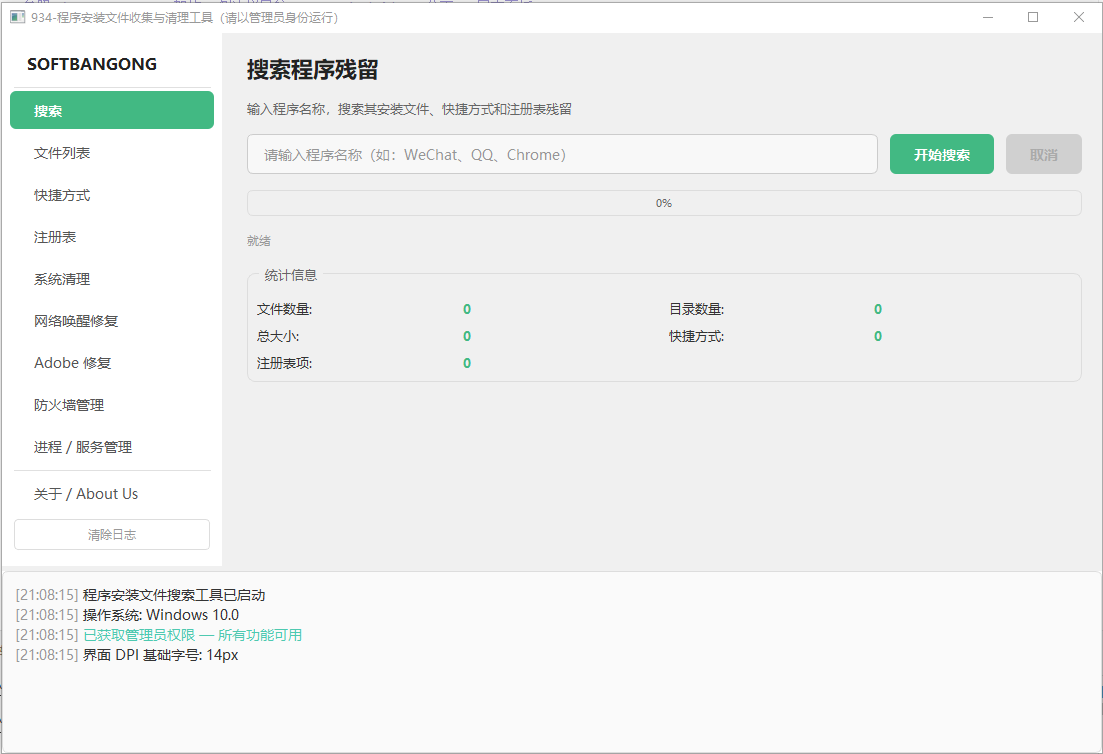
核心卖点:一个程序覆盖"搜索残留、批量清理、Adobe 修复、网络唤醒修复、防火墙批量拦截、进程与服务管理、系统清理"七类高频电脑维护需求;单文件打包即用,无需安装。
阅读导航
想马上清一个软件的残留:直接看"快速上手",输名字、点搜索、勾选、删除,四步走完。
Adobe 软件登录报错、装不上、连不上服务器:跳到"Adobe 修复页"一节和"实际使用场景示例"里的场景二。
电脑睡眠唤醒后断网、网卡消失:看"网络唤醒修复页"一节和场景三。
软件偷偷联网、弹窗广告不断:看"防火墙管理页"一节和场景四,给程序批量建拦截规则。
程序卡死"未响应"、服务启停异常:看"进程 / 服务管理页"一节、场景五,结束进程或重启服务。
想了解每个页面能干什么:通读"界面介绍",九个功能页面逐一说明。
操作遇到问题:先看"注意事项",再看"常见问题解答"。
适用人群
普通电脑用户:卸载软件后想清干净残留、想找回被占用的硬盘空间的你。
Adobe 软件用户:Photoshop、Illustrator 等装不上、登录报错、联网被拦、卸载不净的你。
电脑维护与装机人员:需要给客户批量清理残留、排查 Adobe 类疑难故障、配置软件联网管控的你。
编程学习者:想研究桌面工具如何组织多页面、后台线程、系统命令调用的你。
解决的痛点
没有它之前,清理残留靠手动翻文件夹、翻注册表,风险高又找不全。用上它之后,搜索与清理都在一个界面里完成,看得见、可勾选、能反悔(删除前会二次确认)。
痛点一:软件卸载后残留遍地。安装目录删不净、快捷方式甩不掉、注册表项清不完。用这个系统后:输入软件名一键搜出三类残留,按页面分别核对,勾选删除或导出清单存档。
痛点二:Adobe 装不上、登录报错。10000 类海外报错、错误 43/44/46、联网被安全软件拦截,原因藏在时间、代理、hosts、TLS、防火墙、目录权限这些角落。用这个系统后:一键全面检测六大类问题,逐项给出修复按钮,还可以按错误码直接查对应的处理动作。
痛点三:睡眠唤醒后网卡消失。PCIe 低功耗把网卡"睡死",电源计划太节能,唤醒后没有机制把网卡拉回来。用这个系统后:一键修复把"禁用低功耗 + 禁网卡节能 + 注册唤醒自动任务"一次做完,以后每次唤醒自动强制找回网卡。
痛点四:软件偷偷联网、弹窗广告不断。桌面程序常驻后台,白天弹广告、夜里悄悄上传数据,想拦又不知道去哪里设置。用这个系统后:选出程序目录批量建防火墙拦截规则,阻止出站、入站或双向拦截随意选,规则统一带 FW934- 前缀,随时可停用、启用或删除。
痛点五:程序卡死、服务起不来。点哪里都没反应只能强制重启电脑,打印、更新等服务卡在"正在停止"只能干等。用这个系统后:在进程列表里直接"结束进程"或"结束进程树",服务可一键启动、停止、重启并自动复查状态,关键系统进程与本程序自身受保护,不会误伤。
快速上手
写给急性子的你,只要四步就能完成一次"搜索残留 → 清理"的完整操作。
第一步:启动并以管理员身份运行。右键程序选择"以管理员身份运行"。窗口标题和启动日志都会提示这一点——注册表删除、系统级清理依赖管理员权限。
第二步:输入程序名并搜索。在"搜索"页输入框输入软件名称(如 WeChat、QQ、Chrome),按回车或点"开始搜索"。搜索在后台进行,上方进度条与底部日志面板实时显示进度,随时可以点"取消"。
第三步:查看三类结果。搜索结束后自动跳到"文件列表"页,侧边栏的"快捷方式""注册表"页分别放着另外两类结果,每个页面顶部显示数量统计。想缩小范围,可以在"文件列表"页的筛选框输入路径关键词。
第四步:勾选并删除。用"全选""仅选文件""仅选目录""反向选择"快速圈定目标,点"删除选中"并确认。此操作不可恢复,删除前务必核对清单;也可以先点"导出结果"把清单存成文本再动手。
想先看效果? 直接输入一个你确定要清理的软件名,搜完先不删除,只点"导出结果",就能看到这个工具替你找到了多少残留。
功能特点
卸载残留三合一搜索:把软件卸载后残留的文件(含目录)、快捷方式、注册表项一次搜齐。注册表扫描覆盖 4 大根键和 10 类常用路径,含 32/64 位两套卸载信息(Uninstall 与 WOW6432Node),找到的注册表项还附带真实安装路径,反向用于文件搜索定位。
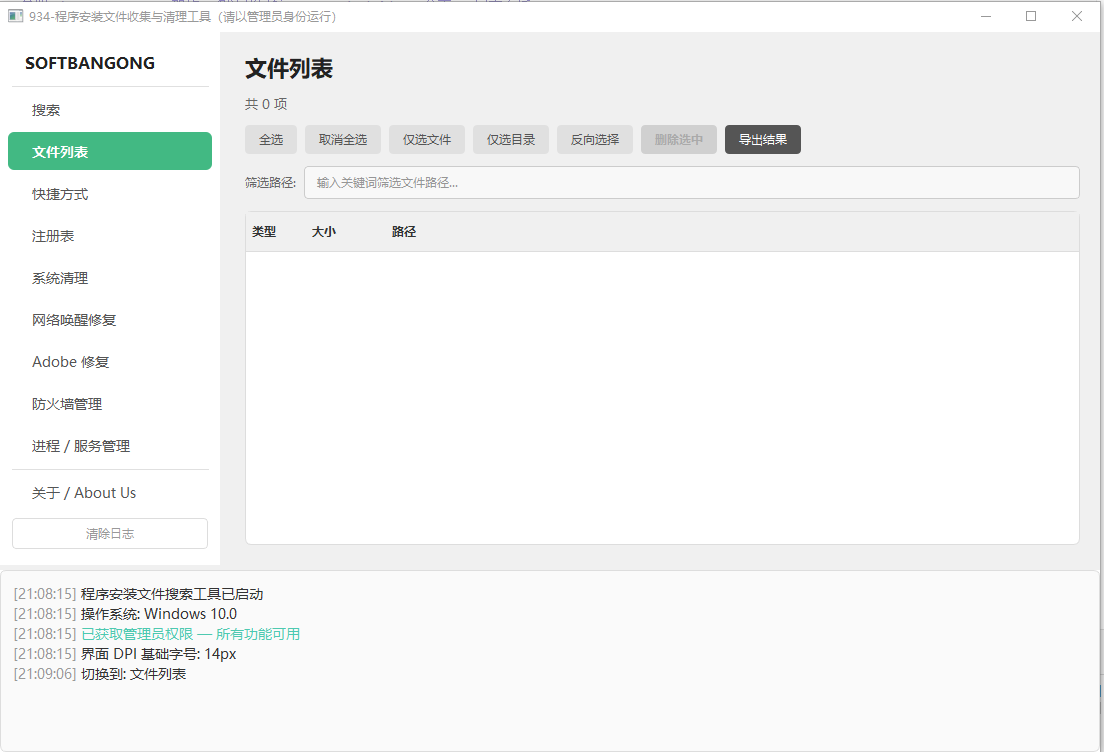
批量处理工具箱:文件列表支持按类型筛选、反向选择、路径关键词过滤;删除前二次确认并显示总大小;注册表项可直接定位到注册表编辑器对应位置核对;结果可导出为文本清单。
Adobe 疑难故障修复台:针对 Adobe 登录失败(含海外 10000 报错)、联网被拦截、程序损坏、盗版残留与卸载不净,提供"检测、修复、清理、官方清理"四页操作。检测覆盖时间同步、代理、hosts、TLS、Adobe 服务与凭据、PDF 关联劫持、冲突软件、目录写权限、防火墙规则、插件目录位置等二十余个检查点。
网络唤醒修复:针对"睡眠/休眠唤醒后网卡消失断网",提供"一键修复全部",自动完成 PCIe 最大性能、禁用网卡节能、注册唤醒自动任务三步,之后每次唤醒系统会自动强制 PCIe 重新枚举并重启异常网卡。也保留打开电源选项、设备管理器的人工通道。
防火墙批量拦截:批量拦掉不守规矩的软件。选文件夹递归收集目录下全部 .exe(自动跳过系统目录),或按关键词在"软件关联程序"里定位整个软件,统一选择阻止出站、阻止入站或双向拦截。规则名统一带 FW934- 前缀,在"规则浏览与管理"里可停用、启用、删除;系统或第三方规则独立分区处理,停/启/阻止用系统原地修改不丢条件,避免误删误改。
进程与服务管理:任务管理器式工具页。进程按映像名称、PID、内存实时快照并可搜索过滤,"结束进程"与"结束进程树"一键执行,Windows 关键进程与本程序自身灰色受保护;服务列表显示运行状态与启动类型,启动、停止、重启带自动状态复查,不会把"服务未启动/已停止"的竞态误报成操作失败,服务详情可看显示名与启动类型。
系统清理与常用入口:回收站、Prefetch、用户与系统临时文件一键清空;IE 缓存/历史/Cookie 专项清理;CMD、PowerShell(含管理员模式)、任务管理器、驱动管理、Windows 安全等系统工具一键直达;常用系统文件夹做成响应式卡片,随窗口宽度自动换行。
为"稳"而生的工程细节:所有长任务跑在后台线程,日志逐条流式显示不卡界面;所有系统命令调用都带隐藏窗口标志,不闪黑色命令窗口;控制台输出自动兼容中文系统的 UTF-8 与 GBK 编码;界面字号随系统 DPI 缩放。
系统要求
Windows 7 及以上版本(代码对 Win7 与 Win11 均有专门兼容分支),部分功能需要管理员权限。运行方式:直接运行打包好的可执行程序即可,建议以管理员身份运行。
界面介绍
主界面分为三块:左侧导航侧边栏(九个功能页面入口与"清除日志"按钮)、中间内容分页区(随导航切换)、底部实时日志面板(彩色分级显示每一步执行结果)。
软件以 1100x720 窗口启动,最小可缩至 800x500,各页面内容超出窗口高度时自动出现滚动条。
搜索页
页面顶部是程序名称输入框,带示例占位提示(如 WeChat、QQ)。输入框下方依次是开始搜索 / 取消按钮、进度条、状态文字,再往下是统计信息卡片,实时显示搜索到的文件数、目录数、总大小、快捷方式数、注册表项数。回车即可触发搜索。
文件列表页
搜索命中后自动跳到本页。工具栏提供全选、取消全选、仅选文件、仅选目录、反向选择、删除选中(带选中数量)、导出结果。筛选行输入关键词可实时过滤路径。三列表格展示类型(文件/目录)、大小、路径,文件行显示格式化大小、目录行显示 <DIR>。右键任一结果可打开所在文件夹、全选/反选或删除。
快捷方式页
列出搜索到的开始菜单与桌面快捷方式(.lnk),支持勾选删除;右键单条可打开快捷方式指向的程序位置、打开所在文件夹或复制路径。
注册表页
列出命中的注册表项,注明所在根键与完整键路径、显示名称与安装位置。支持关键词过滤、定位到注册表编辑器核对、勾选后递归删除选中的键。
系统清理页
自上而下四个区块。
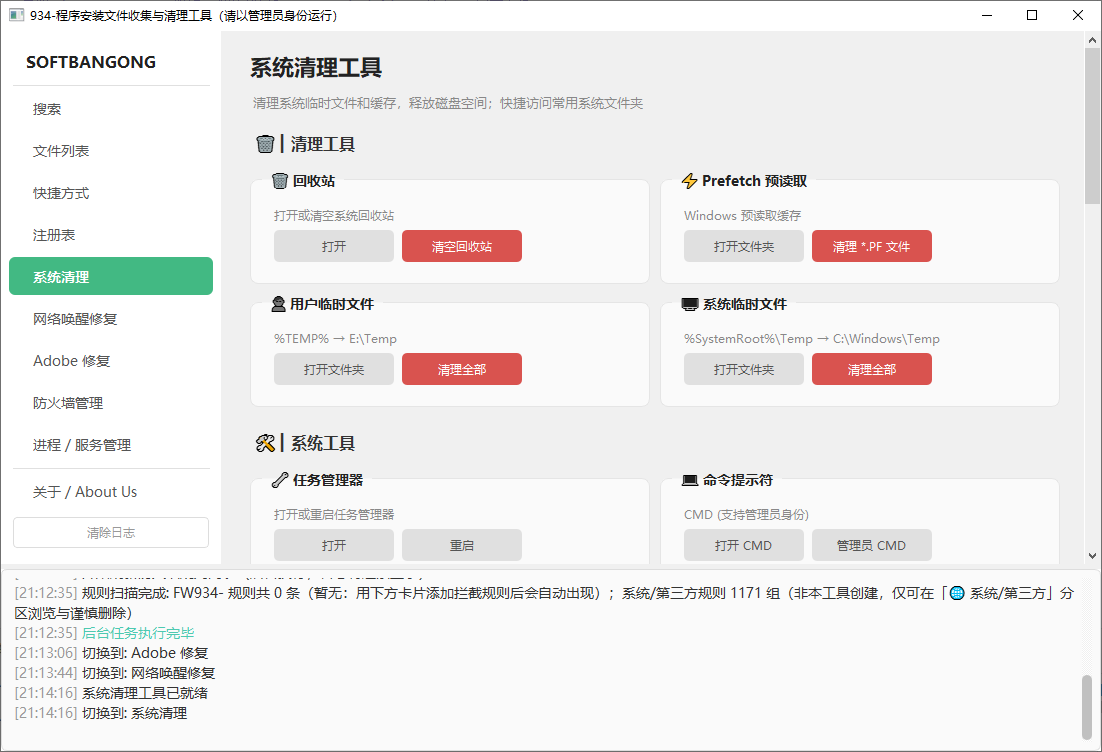
清理工具区:回收站(打开/清空)、Prefetch 预读取清理、用户临时文件(%TEMP%)、系统临时文件(%SystemRoot%\Temp)。系统工具区:任务管理器(打开/重启)、CMD 与 PowerShell(均支持管理员模式)、驱动管理(打开/下载/更新/重启 Explorer)、系统关于、控制面板、Windows 安全(病毒与威胁防护/排除项)、系统环境变量、资源监视器。
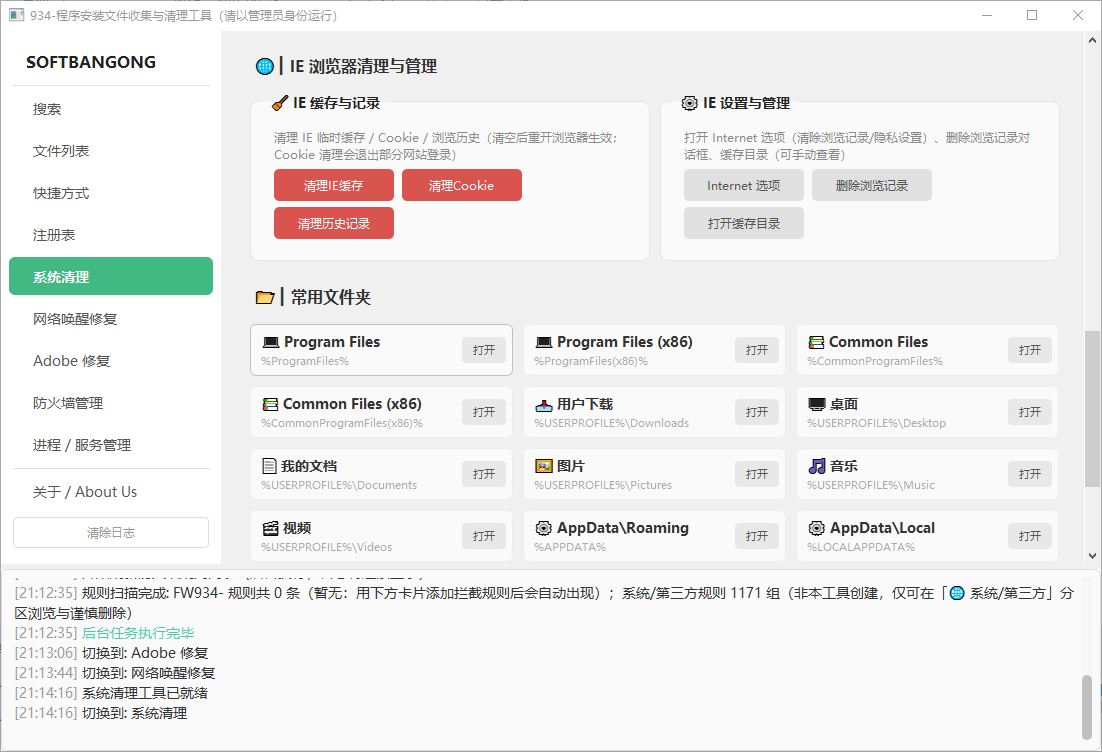
IE 浏览器清理与管理区:清理 IE 缓存、Cookie、浏览历史,以及 Internet 选项、删除浏览记录对话框等入口。
常用文件夹区:约十七个系统文件夹(Program Files、下载、桌面、文档、图片、音乐、视频、AppData、ProgramData、开始菜单、启动项等)做成卡片,点"打开"直达;Win10 以上额外附字体与打印机入口。
网络唤醒修复页
解决"电脑从睡眠/休眠唤醒后找不到网卡(断网、网络图标红叉)"。
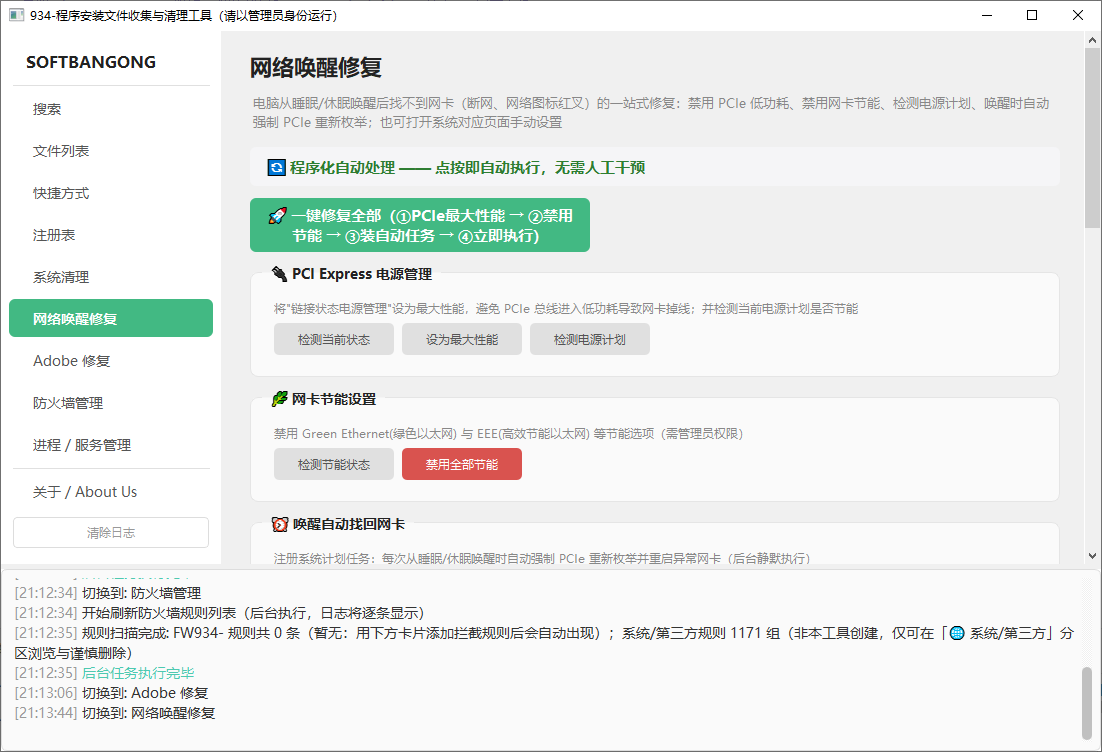
页面分两个区块:
程序化自动处理区与人工操作区。自动处理区三张卡片:PCI Express 电源管理(检测当前状态 / 设为最大性能 / 检测电源计划)、网卡节能设置(检测节能状态 / 禁用全部节能,即 Green Ethernet、EEE 等)、唤醒自动找回网卡(检查 / 安装 / 立即执行 / 卸载自动任务)。
最上方是一键修复全部按钮,按"PCIe 最大性能 → 禁用节能 → 装自动任务 → 立即执行"四步串联。人工操作区提供电源选项、设备管理器、网络连接、任务计划程序的系统页面入口。页面下方是网络适配器列表,可勾选一个或多个网卡执行刷新、重启、禁用、启用(自带虚拟适配器过滤),并附唤醒后仍掉线的排查提示。
Adobe 修复页
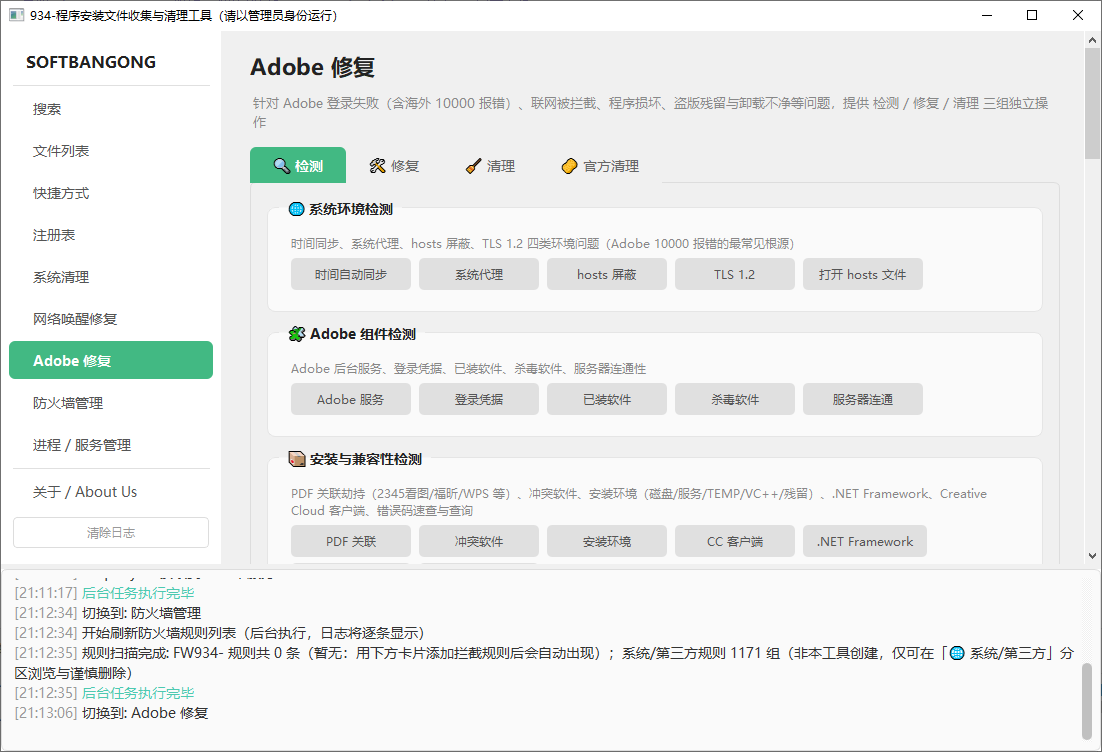
针对 Adobe 登录失败(含海外 10000 报错)、联网被拦截、程序损坏、盗版残留与卸载不净。页面主体是一个四标签页:检测、修复、清理、官方清理,结果逐条输出到页面底部日志框。
检测页分六个检测组:系统环境检测(时间自动同步、系统代理、hosts 屏蔽、TLS 1.2)、Adobe 组件检测(后台服务、登录凭据、已装软件、杀毒软件、服务器连通)、安装与兼容性检测(PDF 关联劫持、冲突软件、安装环境、CC 客户端、.NET Framework、错误码速查与查询)、权限与用户配置文件检测(错误 43/44/46 专项:关键目录写权限、用户配置文件完整性)、防火墙规则与策略检测(入站/出站针对 Adobe 的阻止规则、防火墙服务与域/专用/公用配置文件策略)、Adobe 程序插件位置(扫描并打开 Photoshop / Illustrator / Premiere / After Effects 等插件目录、CEP 扩展目录)。底部一键全面检测按组在后台执行。
修复页与检测一一对应:时间同步、TLS、代理、hosts、凭据、服务逐项修复;PDF 关联修复、安装环境修复、CC 客户端安装、冲突软件处理;错误码动作组(结束 Adobe 进程、清理下载缓存、清理 CEP 缓存、清理 GC 客户端、清理安装残留、修复 Windows Installer、修复 VC++ 运行库);以及一键全部修复。
清理页:扫描本机已安装的 Adobe 软件并可卸载所选;检测并清理残留文件夹与注册表项;检测 hosts 文件中针对 Adobe 的屏蔽行并一键还原。
官方清理页:按品牌产品勾选(如 Photoshop、Illustrator),扫描该产品在磁盘与注册表中的各版本,后台逐项执行"结束相关进程 → 删除安装目录 → 删除注册表项 → 清理 AppData"的完整卸载清理流程,日志独立显示。
防火墙管理页
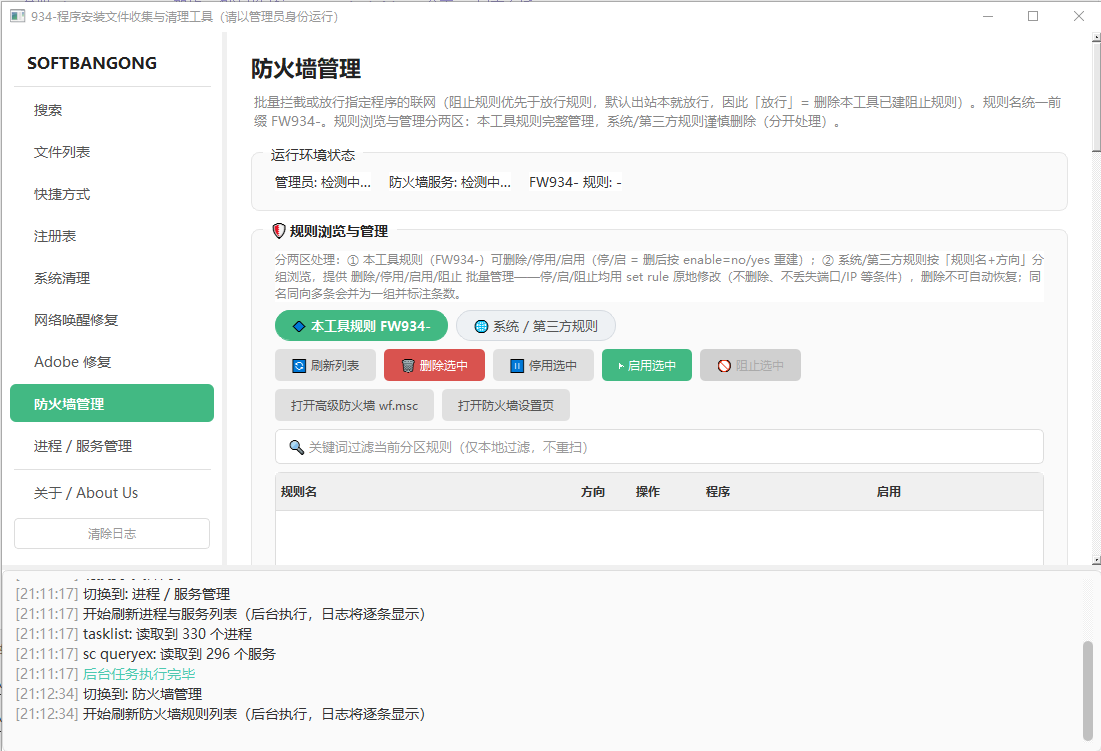
专门管"程序能不能联网"。页面顶部是运行环境状态栏(管理员权限、防火墙服务状态、FW934- 规则数),下方四张卡片,操作日志在本页底部单独显示。
规则浏览与管理:用两个扁平分区切换处理,避免误碰系统规则。本工具规则(FW934-)分区列出本工具创建的全部规则,可刷新列表、删除选中、停用选中、启用选中;系统 / 第三方规则分区按"规则名 + 方向"分组浏览(同名同向多条并为一组并标注条数),提供删除、停用、启用、阻止——停用/启用/阻止用系统原地修改,不删规则也不丢端口、IP 等条件,删除则不可自动恢复,操作前有确认提示。
文件夹 / 程序批量拦截:点"选择文件夹…"选中安装目录,程序递归收集目录下全部 .exe 到预览列表(自动跳过 winsxs、Installer 等系统目录,可随时"取消收集"),也可以"选择单个程序…"逐个追加;选定"拦截动作"(阻止出站 / 阻止入站 / 双向阻止)后点"添加规则(拦截)",逐文件建立 FW934-BLOCK- 规则。
软件关联程序:输入软件关键词(如 adobe、微信),程序检索注册表卸载项的安装目录并扫描常见安装根目录(Program Files、ProgramData、各盘同名字录等),把命中的程序按软件分组列出、默认全不勾选;勾选后批量"阻止出站 / 阻止入站 / 双向阻止",误拦时用"放行"(删除本工具规则,恢复系统默认出站放行)或"删除已建规则"收尾。
Adobe 正版验证(AGS) 服务控制:针对 AGSService / AGMService 两个正版验证组件,可"检测状态"、"禁用(停止并禁用)"(破解/离线/精简场景常用)或"恢复并启动"(按禁用前记录的原启动类型还原并启动);未安装的服务灰显并自动跳过,另附"打开 services.msc"入口。
进程 / 服务管理页
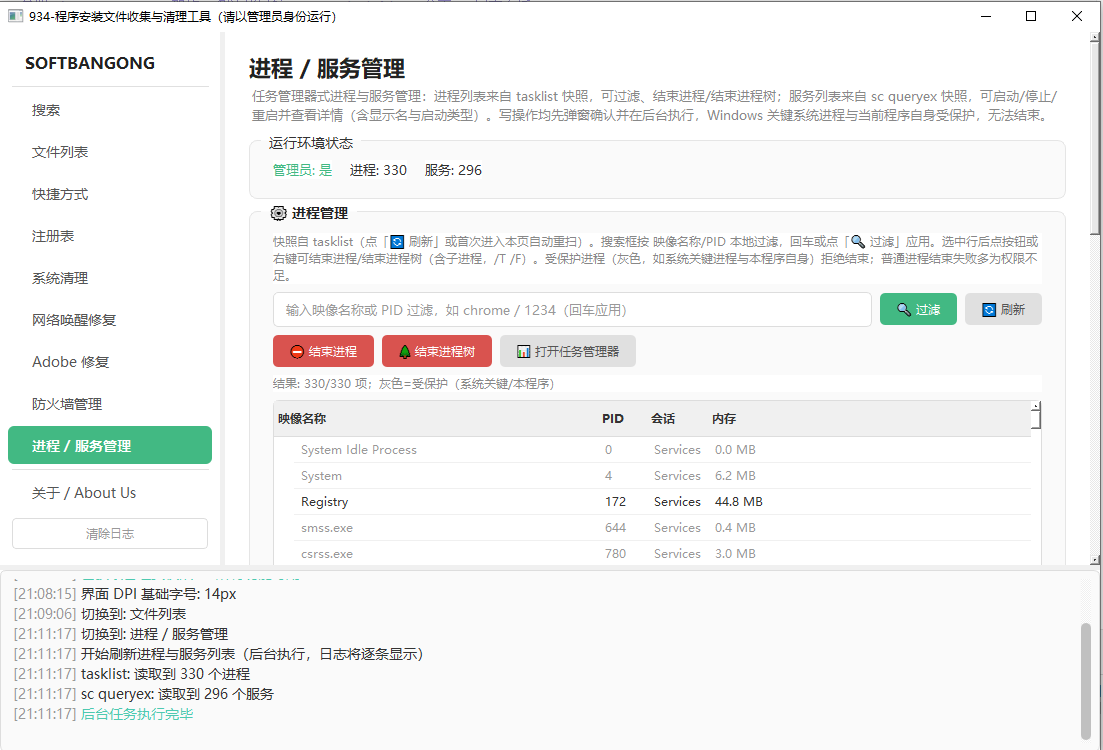
任务管理器式管理页,进程与服务分开两张卡片,写操作先弹确认框、在后台执行并输出到本页日志。页面顶部运行环境状态栏显示管理员权限、进程总数与服务总数。
进程卡:刷新后按映像名称、PID、会话、内存四列展示全量进程快照;搜索框按名称或 PID 实时过滤。选中一行或多行可"结束进程",或"结束进程树"(连同该进程启动的子进程一起结束);灰色行是受保护进程(Windows 关键系统进程与本程序自身),无法被结束,结束失败的逐条给出原因。附"打开任务管理器"入口。
服务卡:刷新后按服务名、状态、PID、类型四列展示全部服务,状态用中文彩色标注(运行中/已停止/正在启动/正在停止);搜索框按服务名过滤。选中后可"启动"、"停止"、"重启",工具会先查当前状态再执行并自动复查,避免把"服务未启动/已停止"的竞态误报成失败;"详情"弹窗显示服务显示名与启动类型(自动/手动/禁用)。附"打开服务管理"入口。
基本操作指南
操作 1:搜索并清理一个软件的残留
第一步:切到"搜索"页,输入软件名称,点"开始搜索"。
第二步:等进度条走完,页面自动跳到"文件列表"并显示统计(文件数、目录数、总大小、快捷方式、注册表项)。
第三步:切到"快捷方式""注册表"页核对结果;需要缩小范围时在文件列表筛选框输入路径关键词。
第四步:按需选择(全选/仅选文件/仅选目录/反向选择),点"删除选中",在确认框核对数量与总大小后确认。
预期结果:底部日志输出"成功删除 N 个项目";如有个别文件被占用删除失败,会列出失败路径与原因,可结合"文件占用"类操作处理后重试。
操作 2:用 Adobe 检测定位登录报错
第一步:进入"Adobe 修复"页的"检测"标签,点底部"一键全面检测"。
第二步:等待后台逐组检测,页面日志框按组输出"通过 / 异常 + 原因"。
第三步:对标记异常的项目,切到"修复"标签点对应修复按钮;若已知报错码(如 10000、43、44、46),可在检测页直接"查询错误码"得到动作清单。

预期结果:异常项逐条变为"已修复";重新打开 Adobe 软件验证登录与联网。
操作 3:一键修复唤醒后断网
第一步:进入"网络唤醒修复"页,先点"检测当前状态"与"检测节能状态"查看现状。
第二步:点顶部"一键修复全部",自动完成四步(PCIe 最大性能 → 禁用节能 → 装自动任务 → 立即执行)。
第三步:到"网络适配器"列表确认本机网卡可见;如需要,可单独对某块网卡点"重启选中"强制重新初始化。
预期结果:日志显示各步骤成功;以后每次从睡眠唤醒,系统计划任务会自动找回网卡。
操作 4:批量拦截一个软件的联网
第一步:进入"防火墙管理"页的"文件夹 / 程序批量拦截",点"选择文件夹…"选中要拦截的安装目录,后台自动收集目录下全部 .exe 到预览列表(自动跳过系统目录,可随时"取消收集");只想拦单个程序时用"选择单个程序…"。
第二步:核对预览列表后选"拦截动作"(阻止出站 / 阻止入站 / 双向阻止),点"添加规则(拦截)"。
第三步:切到"规则浏览与管理"的"本工具规则 FW934-"分区核对;临时放行选"停用选中",彻底不要选"删除选中"。
预期结果:日志逐条显示规则创建成功;该程序的联网请求被防火墙拒绝(阻止规则优先于放行规则,默认出站本就放行)。
操作 5:结束一个卡死的进程
第一步:进入"进程 / 服务管理"页,进程列表自动加载;在搜索框输入卡死程序的名称,列表实时过滤到目标行。
第二步:选中目标后点"结束进程";想连它启动的子进程一起结束就点"结束进程树",在确认框核对后确认。
第三步:如果结束失败,看日志给出的原因(多为权限不足,请以管理员身份运行);灰色受保护行无法结束。
预期结果:日志输出结束成功,目标从进程列表消失,任务管理器里不再"未响应"。
实际使用场景示例
场景 1:微信卸载后想清干净
场景描述:想彻底重装微信,卸载后仍担心目录、聊天缓存与启动项残留。
第一步:搜索 WeChat。
第二步:在文件列表按目录筛选,勾选安装目录与 AppData 下残留文件夹。
第三步:勾选确认后删除;需要留档时先"导出结果"。
预期结果:硬盘残留清零,重装不再遇到"文件被占用""目录已存在"类提示。
场景 2:Photoshop 提示"无法连接服务器 / 10000"报错
场景描述:Creative Cloud 登录或验证时提示网络错误 10000 类报错,正版软件无法联网验证。
第一步:Adobe 修复页"一键全面检测"。
第二步:按日志定位异常:系统时间不对就"修复时间同步";hosts 被写入屏蔽行就"修复 hosts";防火墙存在阻止规则就按防火墙检测结果执行"移除阻止"。
第三步:全部修复后重开 Creative Cloud 登录。
预期结果:验证通过,软件恢复联网授权;若为错误 43/44/46,检测页会提示目录权限或用户配置文件问题,走对应手动修复通道。
场景 3:笔记本合盖再开,网卡消失
场景描述:Win11 笔记本睡眠唤醒后右下角网络红叉,设备管理器里网卡带黄色感叹号或直接消失,只能重启解决。
第一步:网络唤醒修复页"一键修复全部"。
第二步:手动把电源计划切到"高性能/平衡"(页面提供电源选项直达按钮)。
第三步:再次合盖唤醒验证。
预期结果:唤醒后网卡自动恢复,网络图标正常;多次验证稳定后问题闭环。
场景 4:软件弹窗广告不断、疑似后台偷偷上传
场景描述:某桌面软件常驻后台,白天弹广告、夜里疑似上传数据,想拦又不想卸载。
第一步:防火墙管理页"文件夹 / 程序批量拦截"选它的安装目录,收集全部 .exe 后选"双向阻止(入站 + 出站)"点"添加规则(拦截)"。
第二步:若还有漏网的配套程序,用"软件关联程序"卡输入软件关键词,把命中的程序一并勾选添加规则。
第三步:重新打开该软件,观察弹窗与流量变化。
预期结果:广告与后台上传被防火墙拦下;想恢复联网时到"本工具规则 FW934-"分区停用或删除对应规则即可,本工具只建 FW934- 前缀规则,不留残余。
场景 5:程序假死"未响应",配套服务卡在"正在停止"
场景描述:软件点哪里都没反应,任务管理器里"未响应";它的配套服务卡在"正在停止",重启电脑太亏。
第一步:进程 / 服务管理页搜到假死进程,点"结束进程树"把它连子进程一起结束。
第二步:到"服务"卡搜索对应服务名(如打印服务 spooler),已停止就点"启动",运行异常就点"重启"。
第三步:点"详情"确认服务显示名与启动类型(自动/手动/禁用),判断是否需要设为自动。
预期结果:进程从列表消失,服务状态变"运行中",软件与配套功能恢复正常,不用重启电脑。
文件说明
程序主文件:单文件实现全部功能。内部按区块组织:底部工具函数(命令执行、权限检测、编码兼容)→ 流式布局与卡片控件 → 后台搜索引擎与线程 → 九个功能页面类 → 主窗口装配 → 入口。
注意事项
警告:"删除选中"与 Adobe"官方清理"为永久删除操作,不进回收站。删除前务必核对清单与二次确认框中的数量、总大小,必要时先"导出结果"留档。
建议始终以管理员身份运行:非管理员状态下,注册表写入、系统级清理、防火墙规则修改、网卡启停、服务启停等操作会被系统拒绝或降级处理,启动日志会给出对应提示。
Adobe 修复页的检测是只读的:放心执行检测,只有点击具体修复/清理按钮后才会改动系统;涉及 hosts 文件的修复会自动备份处理思路(先注释后删除)。
结束进程是立即终止,不走正常退出流程:未保存的数据会丢失,操作前先保存工作;"结束进程树"会连同该进程启动的全部子进程一起结束。进程列表里的灰色行是受保护进程(Windows 关键系统进程与本程序自身),无法结束。
防火墙只对本工具规则提供完整管理:本工具创建的规则统一带 FW934- 前缀,可停用、启用、删除;系统或第三方规则放在独立分区,停用/启用/阻止为系统原地修改(不删规则),但"删除"不可自动恢复,操作前请看清分区与确认提示。
部分操作会短暂断网或重启组件:网卡"禁用/重启选中"、重启 Explorer、重启任务管理器、服务启停会让对应服务瞬时中断,属于正常现象,不要在下载或上传进行中操作。
不会主动联网上传数据:搜索、检测、清理都在本机完成,不发送、不收集任何本机信息;唯一会自动发起的网络连接,是 Adobe 检测中的"服务器连通"检查(只用于判断 Adobe 服务器能否连上,并据此提示错误原因)。
常见问题解答
问题 1:删除的文件能找回吗?
答案:不能。"删除选中"是直接调用系统删除接口永久移除(目录为空才删除、文件直接删除),不进回收站。所以删除前会有二次确认框,并建议先导出清单。
问题 2:它到底搜索哪些位置?
答案:注册表方面扫描 HKLM / HKCU / HKCR / HKU 四大根键下 10 类路径(含 32 位与 64 位两套 Uninstall、App Paths、Environment 等,最深 4 层);快捷方式方面扫描公共与当前用户的开始菜单、公共与当前用户桌面;文件方面扫描注册表解析出的真实安装目录(取前 3 个)与 C:\ProgramData、%LOCALAPPDATA%,自动跳过 winsxs、Windows\Installer、回收站等系统目录。匹配方式是名称或路径包含关键词(不区分大小写)。
问题 3:为什么建议以管理员身份运行?
答案:删除注册表项、修改系统设置、清理受保护目录、操作防火墙与网卡、启停服务都需要高权限。程序启动时会检测是否具备管理员权限并在日志提示;以普通用户运行时部分按钮会提示权限不足,而不是静默失败。
问题 4:Adobe 的"10000 / 43 / 44 / 46"是什么错误?
答案:10000 类通常是网络验证类错误,根源多在于系统时间偏差、hosts 屏蔽、代理、TLS 或防火墙拦截,Adobe 页有对应检测项;43 / 44 / 46 属于安装/权限类错误,Adobe 页专门提供"关键目录写权限"与"用户配置文件完整性"检测,并按检测结果引导到手动修复通道。
问题 5:防火墙检测为什么能识别中英文系统?
答案:防火墙检测通过调用系统 netsh 命令读取规则与策略并解析输出。中文系统与英文系统的输出格式不同(例如段落头、字段名、方向值均有差异),程序对两套格式都做了兼容解析,且只做只读检查,不会改动任何规则。
问题 6:官方清理页和系统卸载程序有什么区别?
答案:官方清理页面向"卸载不净"场景:先按产品名扫描磁盘目录与注册表中残留的版本信息,再执行"结束相关进程 → 删安装目录 → 删注册表 → 清 AppData"的完整流程,比控制面板卸载覆盖得更彻底,适合重装前深度清理。
问题 7:这个工具会修改我的 hosts 文件吗?
答案:只有在你点击 Adobe 修复页的 hosts 相关修复按钮时才会修改,修改策略是先把屏蔽行注释掉(保留原始内容),确认无效后再提供彻底删除入口,避免误伤你的自定义 hosts 配置。
问题 8:防火墙页为什么要区分"本工具规则"和"系统/第三方规则"?
答案:本工具创建的规则统一带 FW934- 前缀(如 FW934-BLOCK-OUT-文件名),工具知道每条规则的完整参数,可以安全地删除、停用、启用;系统或第三方软件建的规则没有这个前缀,工具只知道规则名与方向,删除后无法自动重建,所以单独放进一个分区:停用/启用/阻止用系统命令原地修改,不删规则也不丢端口、IP 等条件,只有"删除"不可自动恢复,操作前务必看清当前分区。
问题 9:结束进程树会把什么一起关掉?
答案:进程树等于该进程加上它启动的全部子进程。比如结束某浏览器主进程的进程树,会连带关掉它开的渲染进程与插件进程。Windows 关键系统进程(System、smss、csrss、lsass、explorer 等)与本程序自身在列表里呈灰色受保护,无法结束;普通程序结束前请先保存数据——结束进程不会走正常退出流程。
问题 10:服务"启动/停止/重启"提示失败,但看起来又成功了,为什么?
答案:服务操作是后台执行的,系统在服务启动或停止过程中(状态为"正在启动/正在停止")会临时拒绝同名的下一次操作,返回 1056/1062 之类状态码。本工具每次操作前先查当前状态、操作后自动复查,把这类"竞态误报"过滤掉再给结论;若日志仍提示失败,多半是权限不足或服务本身已损坏,可到服务管理里查看该服务的错误详情。
问题 11:如何反馈问题或定制功能?
答案:关于页提供了作者 softbangong 的官网、邮箱与联系方式,也提供本程序的在线使用说明链接;定制脚本或程序的需求可在对应网站页面提交。
版本信息
当前版本:v4.0
V4:新增进程与服务管理页面。
进程列表实时快照,可按名称或 PID 搜索过滤。支持结束进程与结束进程树,关键系统进程与本程序自身受保护,不会被误杀。
服务列表支持启动、停止、重启与查看详情。写操作带状态复查,能过滤系统竞态误报,结论更可靠。
V3:新增防火墙管理页面。
提供文件夹批量拦截与软件关联程序搜索两套入口,批量建立 FW934- 拦截规则。拦截动作支持阻止出站、阻止入站或双向阻止。
规则浏览与管理区分本工具规则与系统第三方规则。本工具建的规则可删除、停用、启用;系统与第三方规则原地修改,不丢端口与 IP 等条件。
另含 Adobe 正版验证(AGS)服务控制,可一键禁用或恢复。
V2:修复系统命令调用弹出黑色命令窗口的问题。
统一以隐藏窗口方式启动子进程。系统页面改用系统原生方式打开,界面全程无闪窗。
V1:修复防火墙规则与策略检测在中文系统上的解析问题。
兼容 netsh 中文输出的段落头、字段名与方向值差异。此前会误报未发现针对 Adobe 的阻止规则、未能解析防火墙配置文件信息,现在中英文系统均正常检测。
- 随机文章
- 热门文章
- 热评文章
- 1753-批量从各文件夹内随机挑选指定数量文件移动到指定文件夹
- 2758-一键按照时间-按月份-按日期-文件类型-修改时间整理文件
- 3765-批量删除指定文件夹下文件和文件夹名中指定的字符或符号
- 4789-批量检测指定文件夹下空文件夹并输出到txt
- 510080-1-监测指定文件夹-支持子孙文件夹-对所有压缩包创建同名文件夹移入并解压-只支持zip-rar-7z压缩包的解压
- 6解决win系统电脑休眠唤醒后网络无法连接问题-只显示地球但是不可用
- 7pdf导出excell提取表格无框线处理逻辑
- 810081-2-批量解压自解压文件-批量解压到自解压文件所在文件夹内-不支持密码-除自解压文件外不能有其他exe文件
- 910084-批量解压7z分卷-【支持带密码的分卷-子文件夹穿透】【不支持多层嵌套分卷】
- 1010085-批量解压zip分卷文件-支持带密码-txt中一行一个密码-自动匹配-解压完成后删除分卷


还没有评论,来说两句吧...